5분 오리엔테이션
바로 뛰어들기 전에, 워크매치가 무엇을 해주는지 5분만 읽어봐 주세요. 이 5분으로 뒤의 1시간이 훨씬 수월해집니다.
워크매치가 해결해 주는 3가지
전화·문자로 돌리던 인력 수배를 요청 한 번으로 끝냅니다. 자체 인력·외부 업체·공개 모집을 한 화면에서 섞어 쓸 수 있어요.
워크매치 앱의 GPS로 정해진 장소에서만 출퇴근 찍을 수 있습니다. 누가 왔는지 실시간으로 대시보드에 떠요.
출퇴근 기록에서 자동으로 임금이 계산되고, 업체별 정산서도 한 번에 발행됩니다.
운영 관리자가 하루에 보게 되는 화면
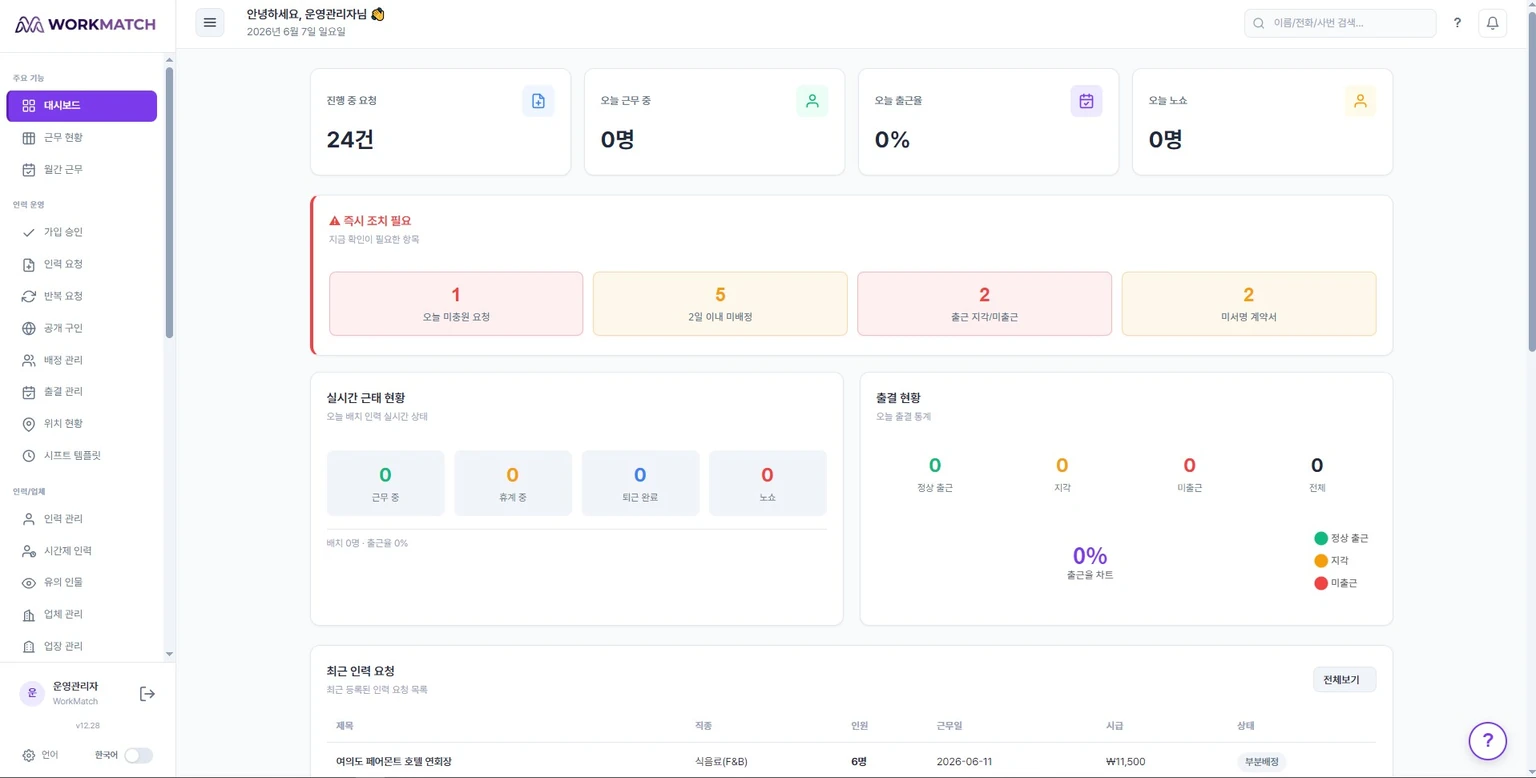
운영 관리자는 대부분 대시보드에서 하루를 시작합니다. 아래 네 가지만 머릿속에 있으면 됩니다.
- 오늘 미충원 요청 — 사업장에서 보낸 요청 중 아직 사람이 안 찬 건
- 수락 대기 배정 — 업체에 맡겼는데 아직 답이 안 온 건
- 실시간 근태 — 지금 이 순간 출근·근무 중·결근인 인원
- 오늘 해야 할 일 — 방금 들어온 요청, 승인 필요 항목
준비물 체크
- ✓관리자 웹 주소 admin.workmatch.kr
- ✓로그인 정보 (조직 슬러그 · 사번 · 비밀번호)
- ✓최신 브라우저 (Chrome·Edge·Safari 최신 버전 권장)
- ✓시간 60분 — 중간에 끊겨도 다시 이어서 할 수 있어요
운영팀에서 발급받은 조직 슬러그 · 사번 · 초기 비밀번호로 처음 로그인하게 됩니다. 받지 못하셨다면 회사 담당자에게 먼저 확인해 주세요.
첫 로그인부터 첫 배정까지
이 장만 끝내면, 사업장에서 온 인력 요청을 실제 사람에게 배정해서 내일 현장에 내보낼 수 있습니다. 7단계를 순서대로만 따라오세요.
로그인하고 조직 정보 확인하기
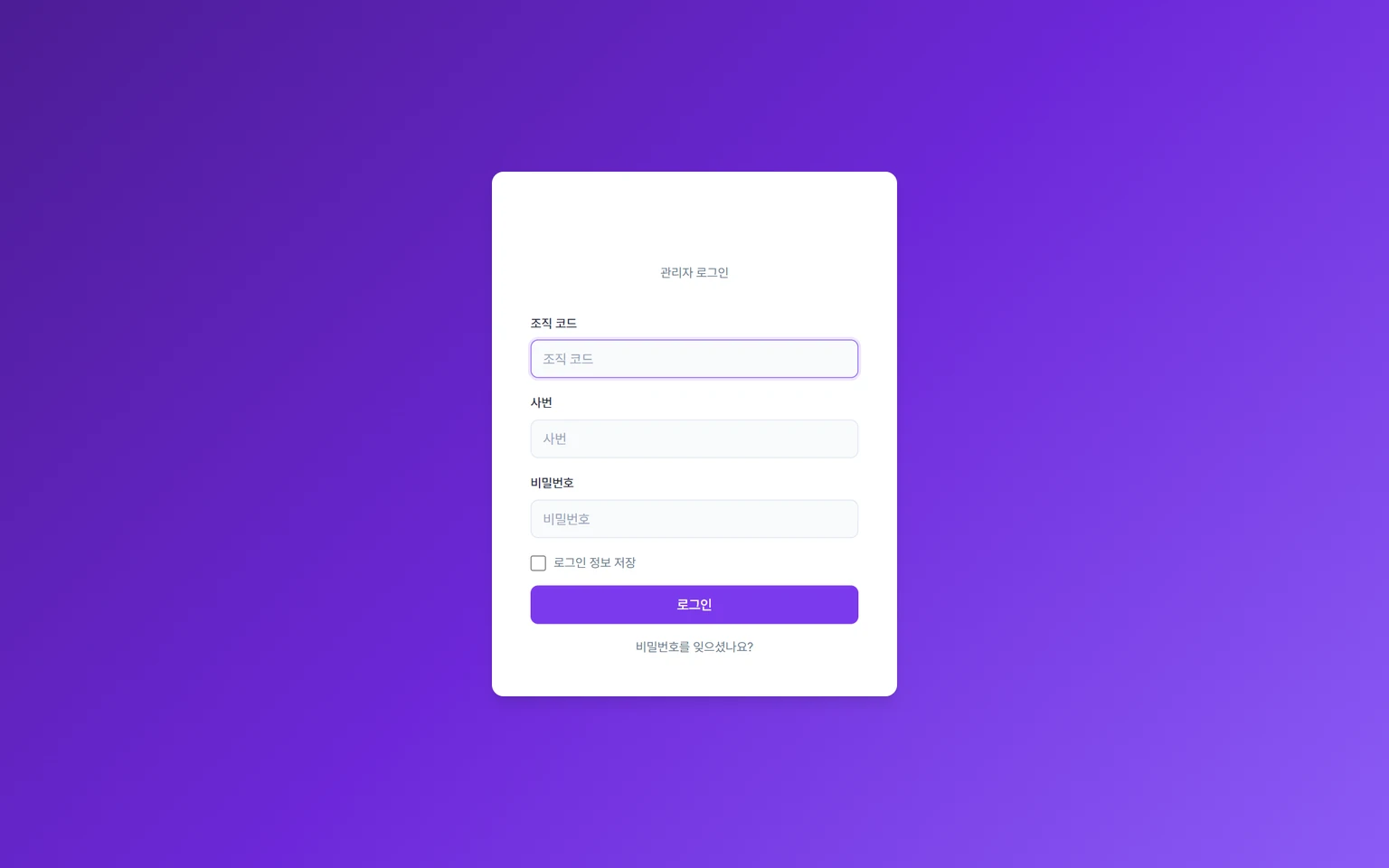
admin.workmatch.kr에 접속해서 전달받은 조직 슬러그 · 사번 · 비밀번호로 로그인합니다. 로그인 뒤 오른쪽 위에 본인 이름과 조직명이 잘 나오는지 먼저 확인해 주세요.
영업장(근무 장소) 확인하기
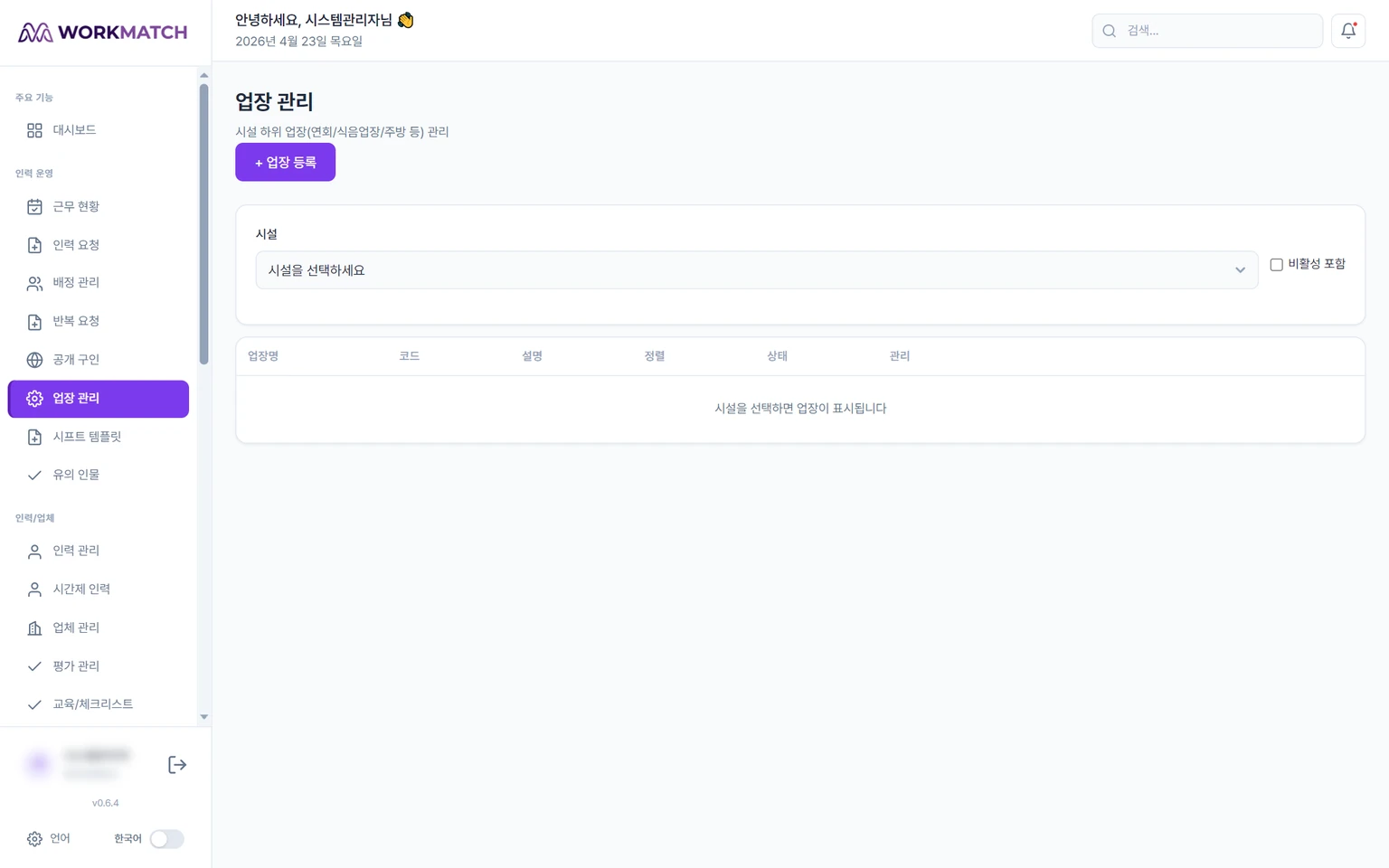
왼쪽 메뉴에서 인력/업체 › 영업장 관리로 들어갑니다. 우리 회사가 관리하는 사업장이 전부 등록되어 있는지 훑어보세요. 빠진 곳이 있으면 + 새 영업장 버튼으로 추가할 수 있습니다.
기준 임금(직종별 시급) 설정하기
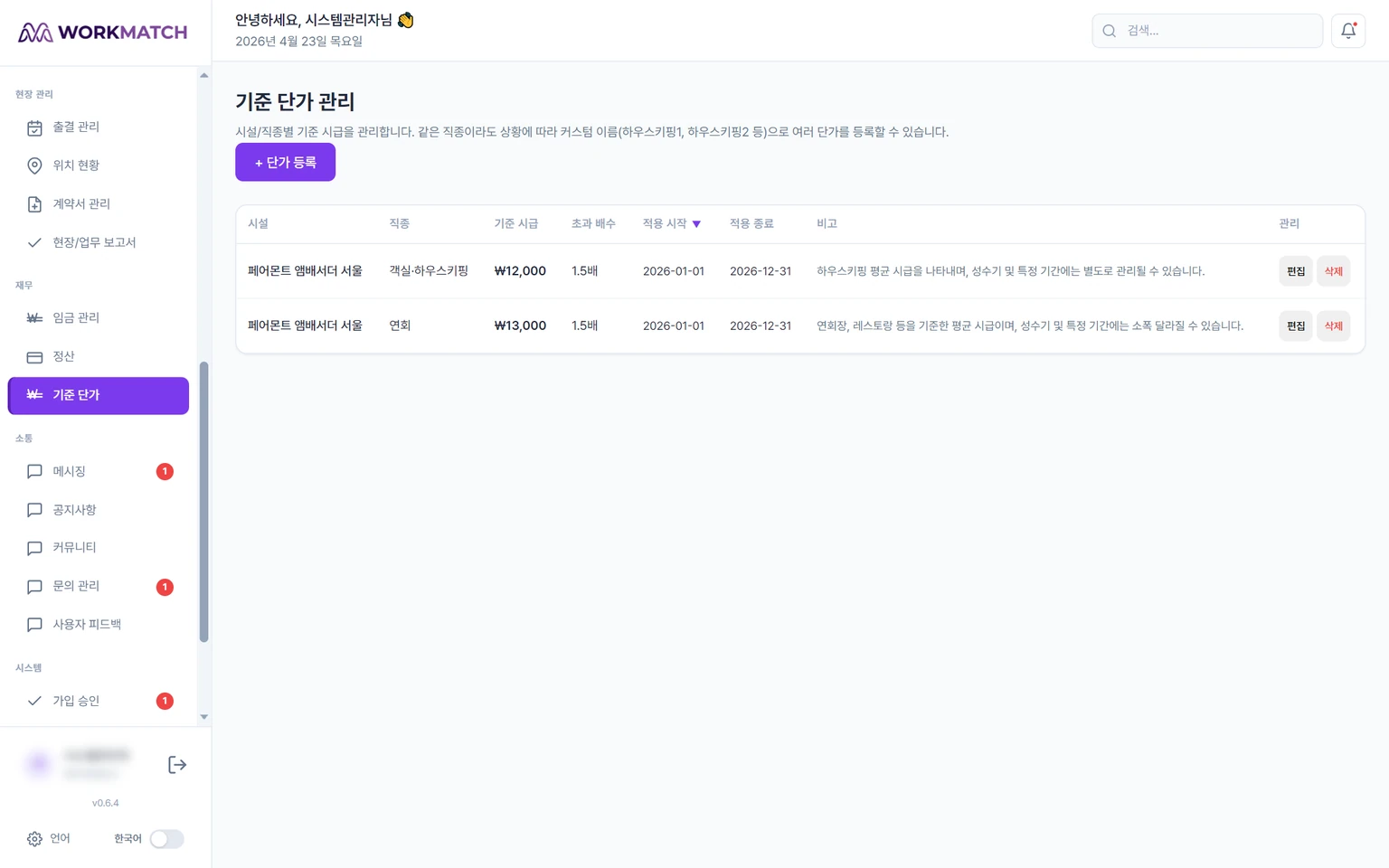
급여 워크플로우 › 기준 시급 메뉴에서 직종별·등급별 시급을 미리 등록해 둡니다. 예: 하우스키핑 일반 11,000원 / 리더 13,000원, F&B 서버 12,000원 … 이런 식이에요.
한 번 설정해 두면 이후 요청을 만들 때마다 시급이 자동으로 채워집니다 (건별 수정은 얼마든지 가능).
시프트 템플릿 만들기
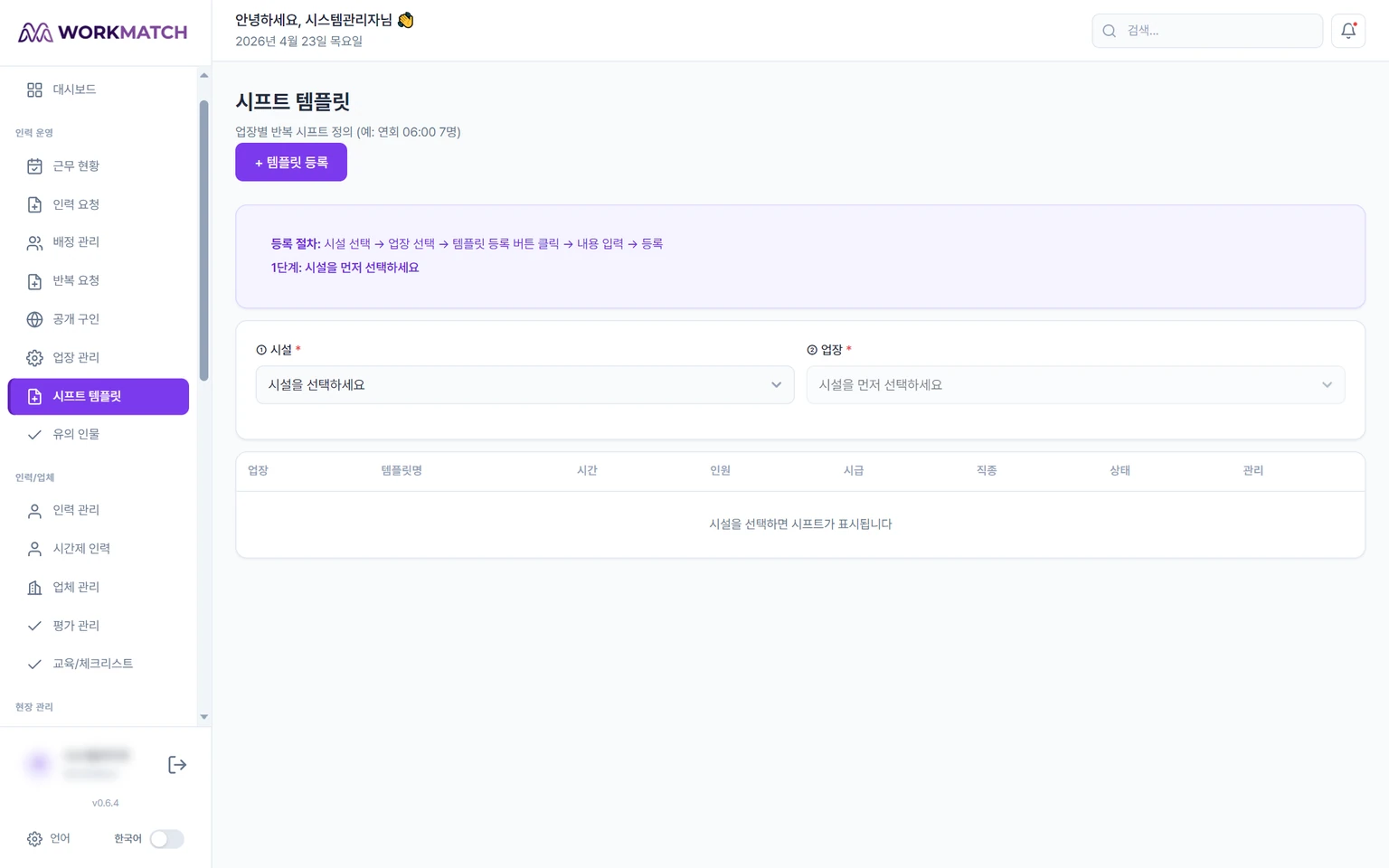
인력 운영 › 시프트 템플릿에서 자주 쓰는 근무 조합을 저장해 두는 단계입니다.
예를 들어 "하우스키핑 오전반 · 09:00–18:00 · 10명 · 11,000원" 같은 조합을 템플릿으로 만들어 두면, 요청을 만들 때 템플릿 하나만 고르면 시간 · 인원 · 시급이 자동으로 입력됩니다.
사업장에서 보낸 인력 요청 확인하기
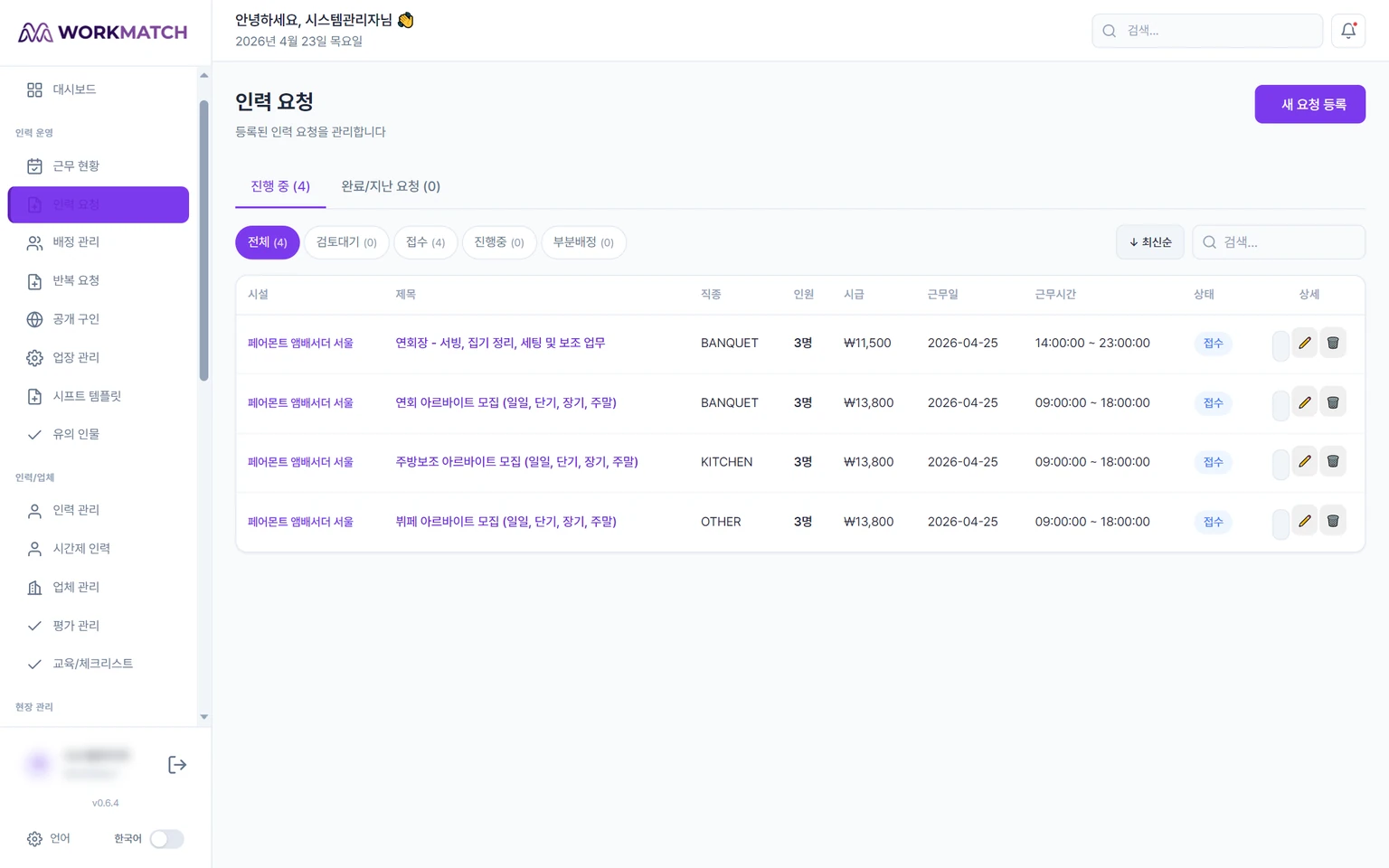
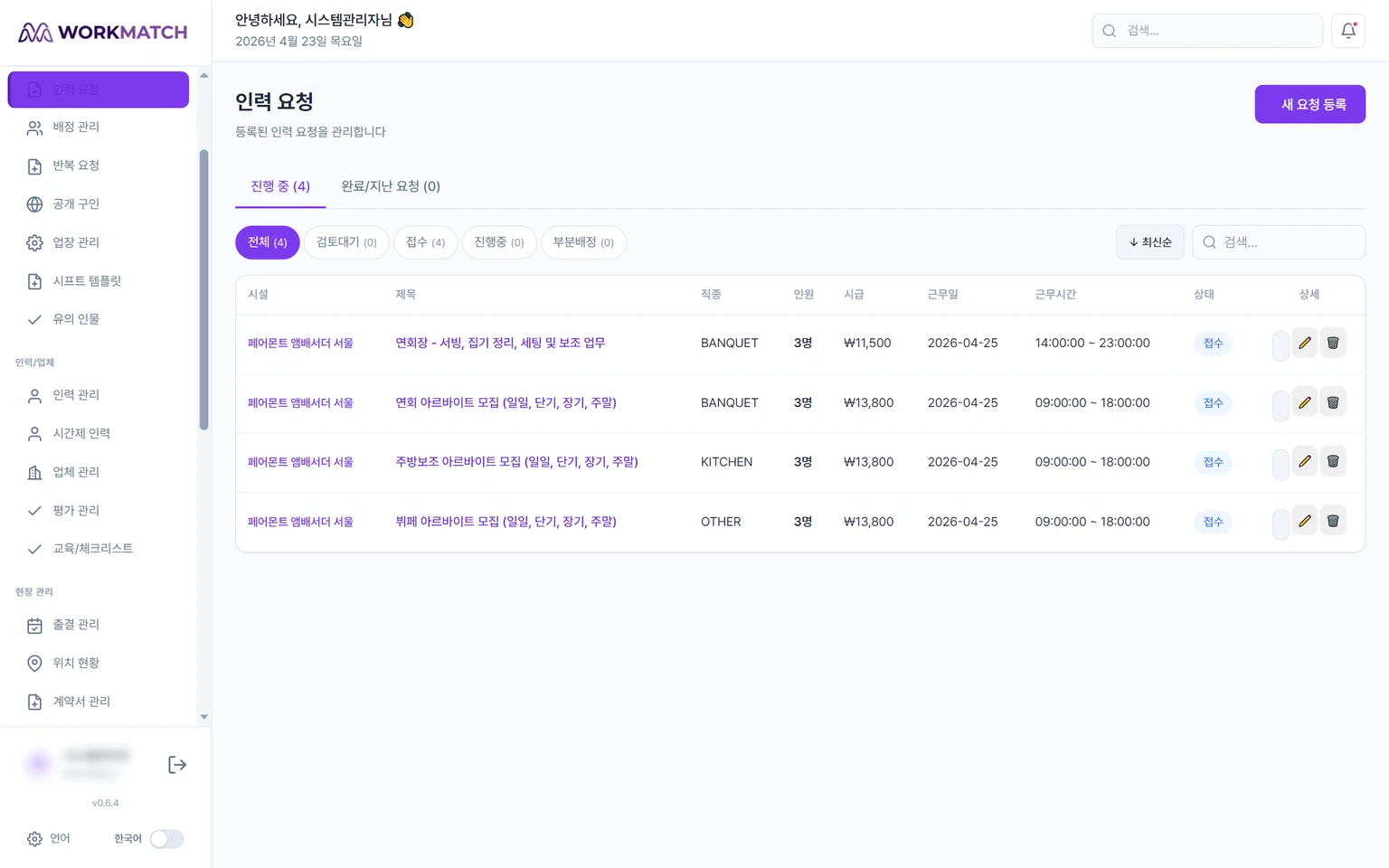
인력 운영 › 인력 요청에 들어가면 사업장 담당자가 보낸 요청이 카드로 늘어서 있습니다. 진행 중 탭에서 오늘·내일 투입이 필요한 건부터 확인하세요.
카드를 클릭하면 상세 화면으로 넘어가고, 거기에서 영업장 · 직종 · 필요 인원 · 근무 시간 · 시급 · 특이사항을 한눈에 볼 수 있습니다.
채우는 방식 고르기 — 3가지 중 하나
요청 상세 화면에는 세 가지 버튼이 있습니다. 요청 하나에 하나만 써도 되고, 부족하면 섞어 써도 됩니다(혼합 충원).
우리 플랫폼이 보유한 인력을 직접 투입합니다. 수락 대기 없이 바로 확정돼서 가장 빠른 방식이에요.
아웃소싱 업체 한 곳을 골라 전달합니다. 업체가 수락·거절을 답하고, 수락하면 업체가 인력을 채웁니다.
워크매치 웹사이트에 게시해서 일반 구직자 지원을 받습니다. 급하지 않은 자리나 장기 충원에 좋습니다.
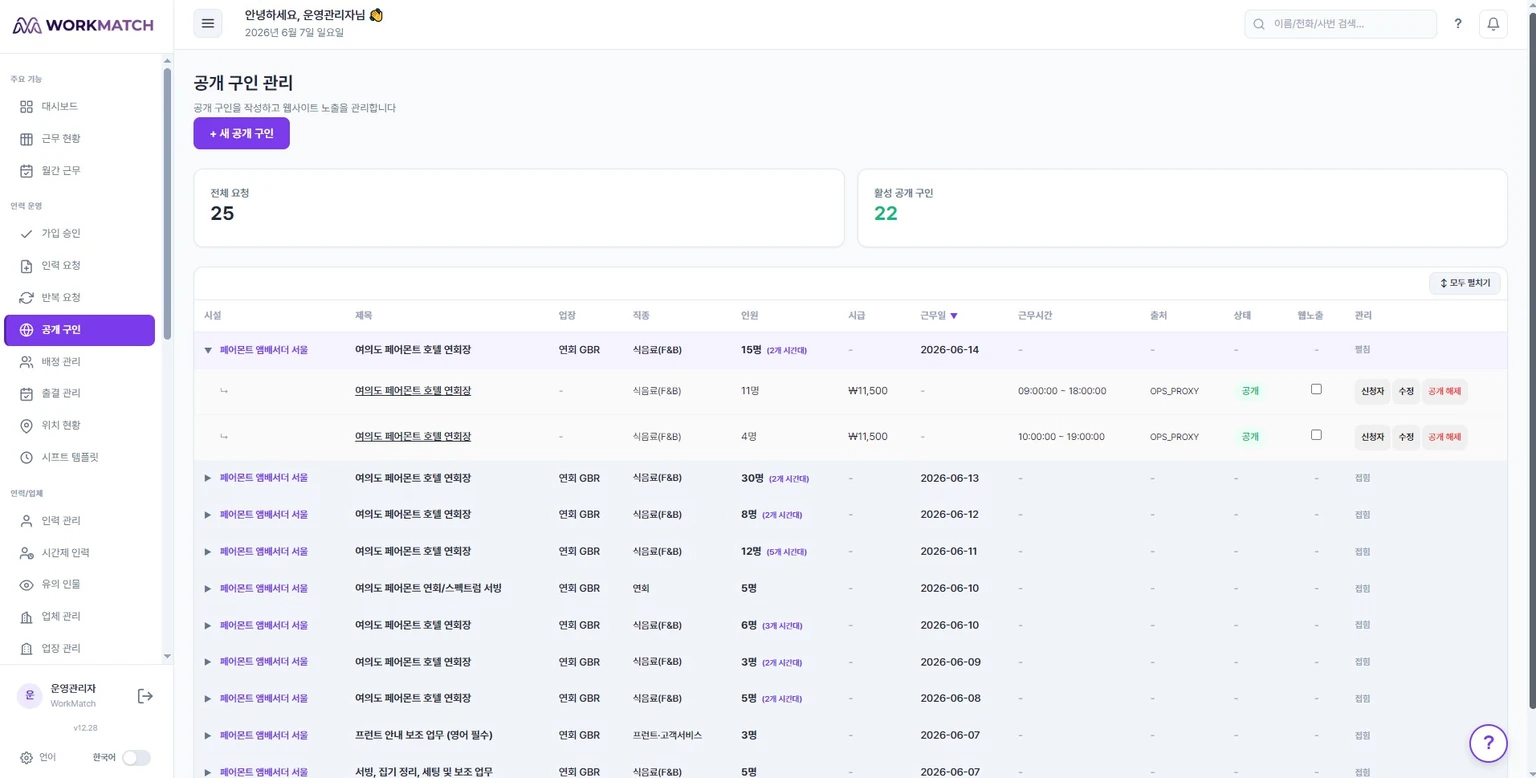
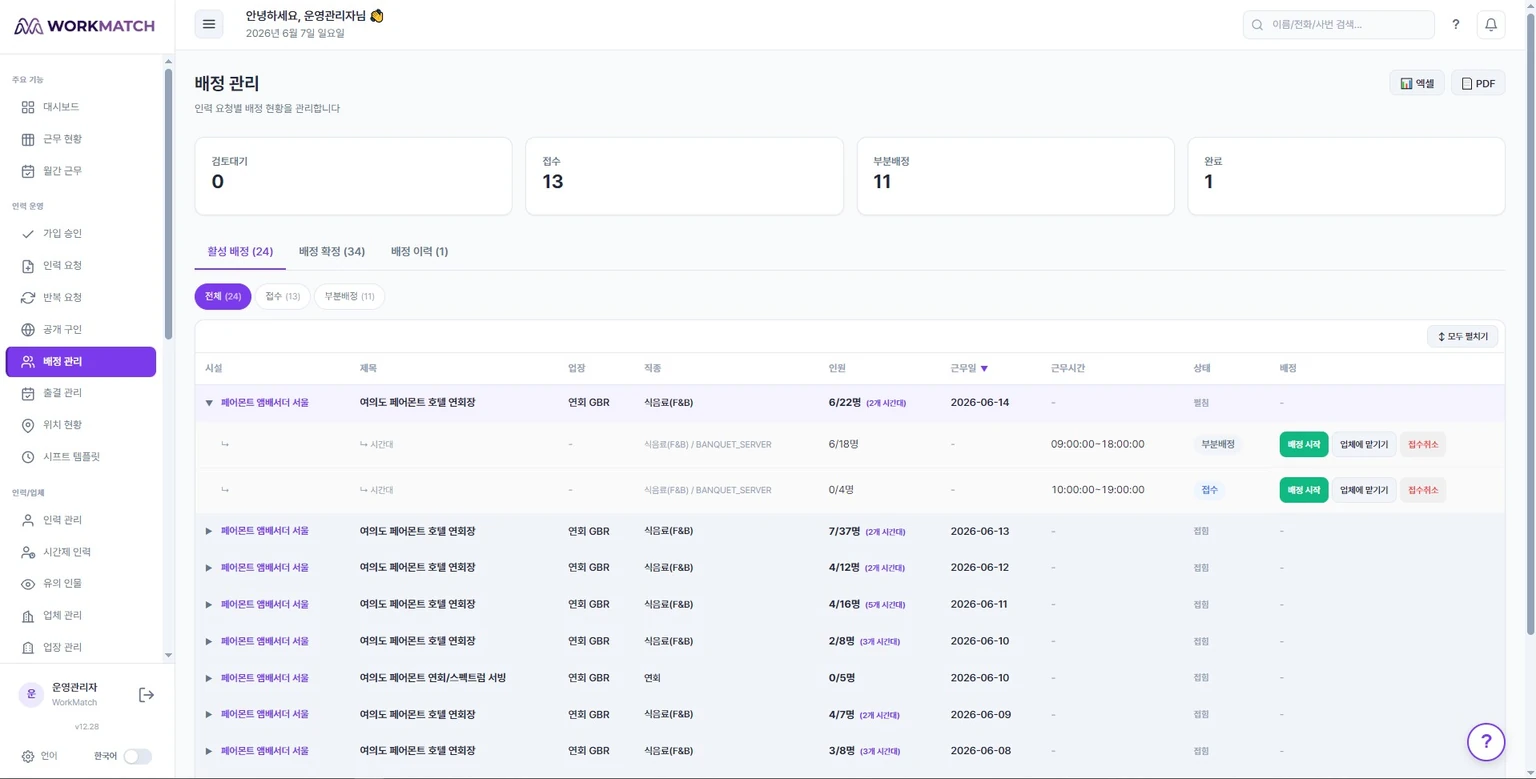
게시한 공개 구인은 공개 구인 관리 메뉴에서 한눈에 관리합니다. 각 건의 웹 노출 토글로 워크매치 웹사이트 노출을 켜고 끄거나, 신청자를 확인하고, 필요 없어지면 공개 해제할 수 있어요.
배정 확정 후 현장까지 — 마지막 체크
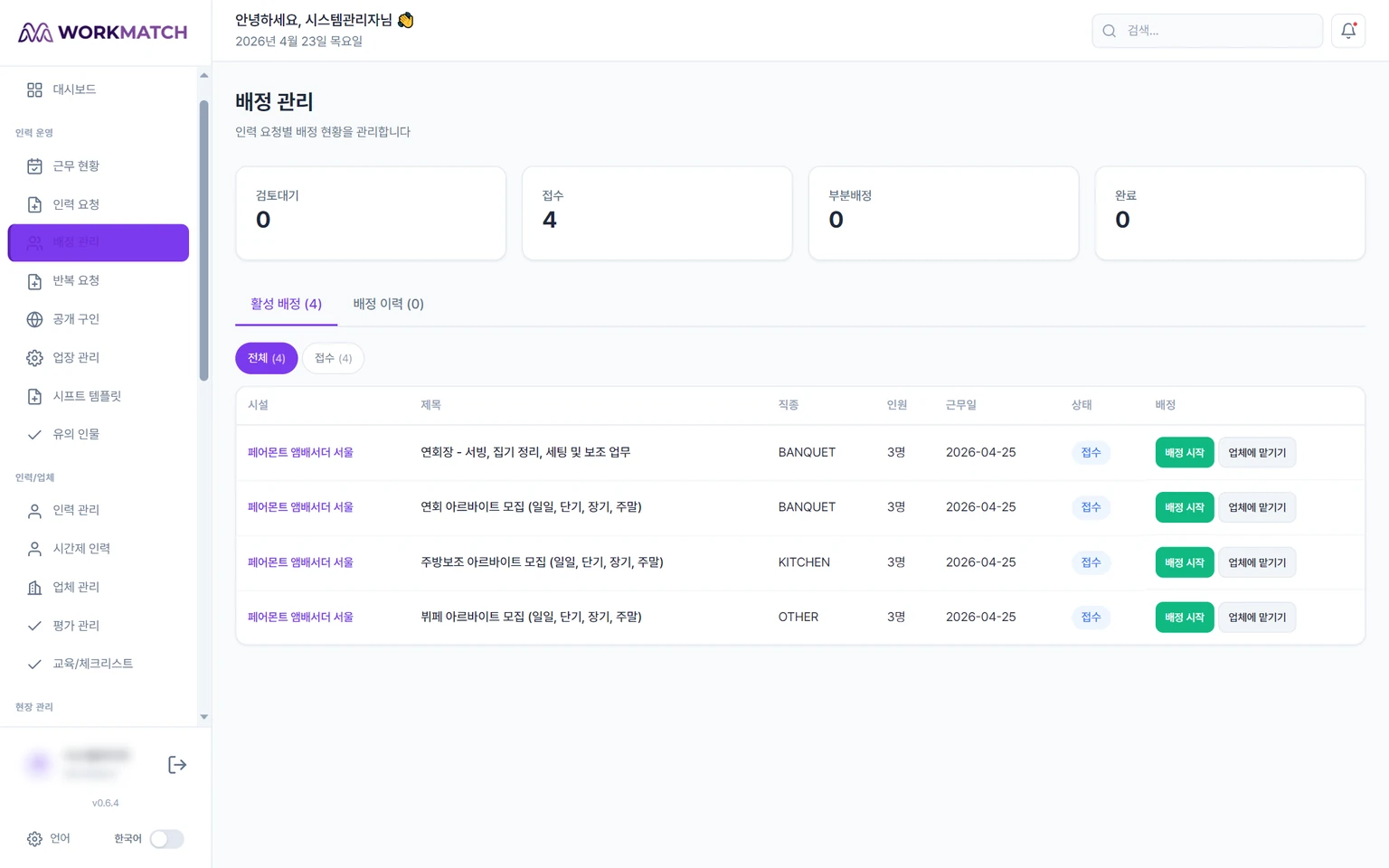
배정 관리 메뉴 혹은 요청 상세에서 상태가 "확정(CONFIRMED)"인지 확인합니다. 확정되면 선택된 인력에게 워크매치 앱으로 자동 알림이 갑니다.
계약서 미서명 인력이 섞여 있으면 대시보드·알림에 배너가 뜹니다. 이때는 앱 알림 재전송 혹은 현장 서명 안내로 처리해 주세요.
매일 하는 일
1장에서 배정을 마쳤다면, 이제 매일 반복되는 하루 루틴이 생깁니다. 아침 5분, 저녁 5분이면 충분합니다.
대시보드 읽는 법 — 상단 4숫자만 보면 끝
대시보드에 들어가면 상단 카드 3개 + 실시간 근태 1개, 총 4가지 숫자에 먼저 눈이 가야 합니다.
- 오늘 미충원 요청 — 이 숫자가 0이 되는 게 목표입니다
- 검토 대기 요청 — 사업장에서 방금 올린 새 요청
- 수락 대기 배정 — 업체에 맡긴 건 중 답이 안 온 것
- 실시간 근태 — 지금 출근 중 · 근무 중 · 결근 인원
근무 현황 — 오늘 누가 어디서 일하나
주요 기능 › 근무 현황에서 일별 영업장 × 교대 시간대 크로스탭으로 누가 어디에 배치되어 있는지 한눈에 봅니다. 교대 행을 클릭하면 그 교대의 조원 명단이 드로어로 열려요.
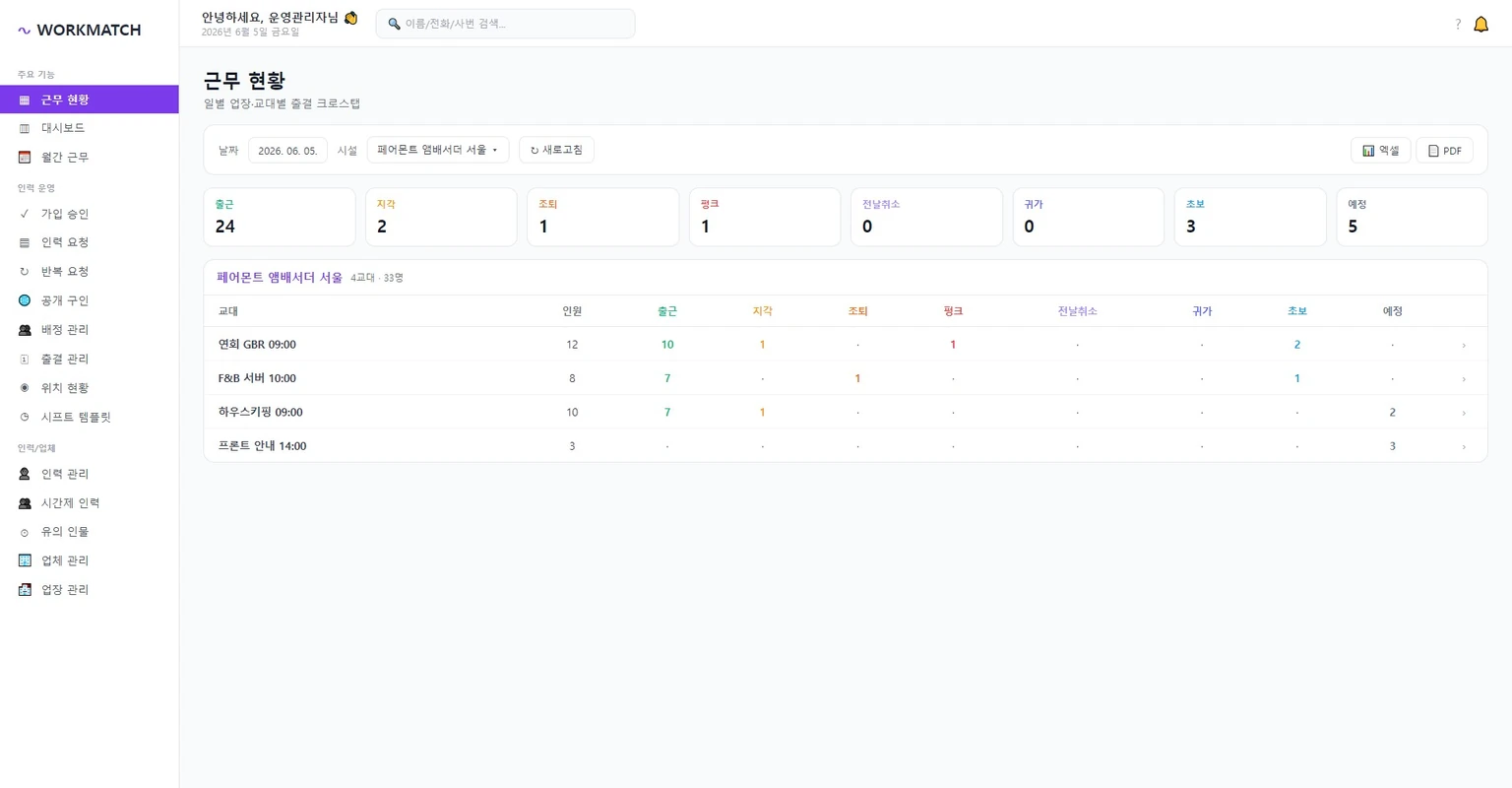
※ 화면은 이해를 돕기 위한 예시 데이터입니다.
실시간 근태 모니터링
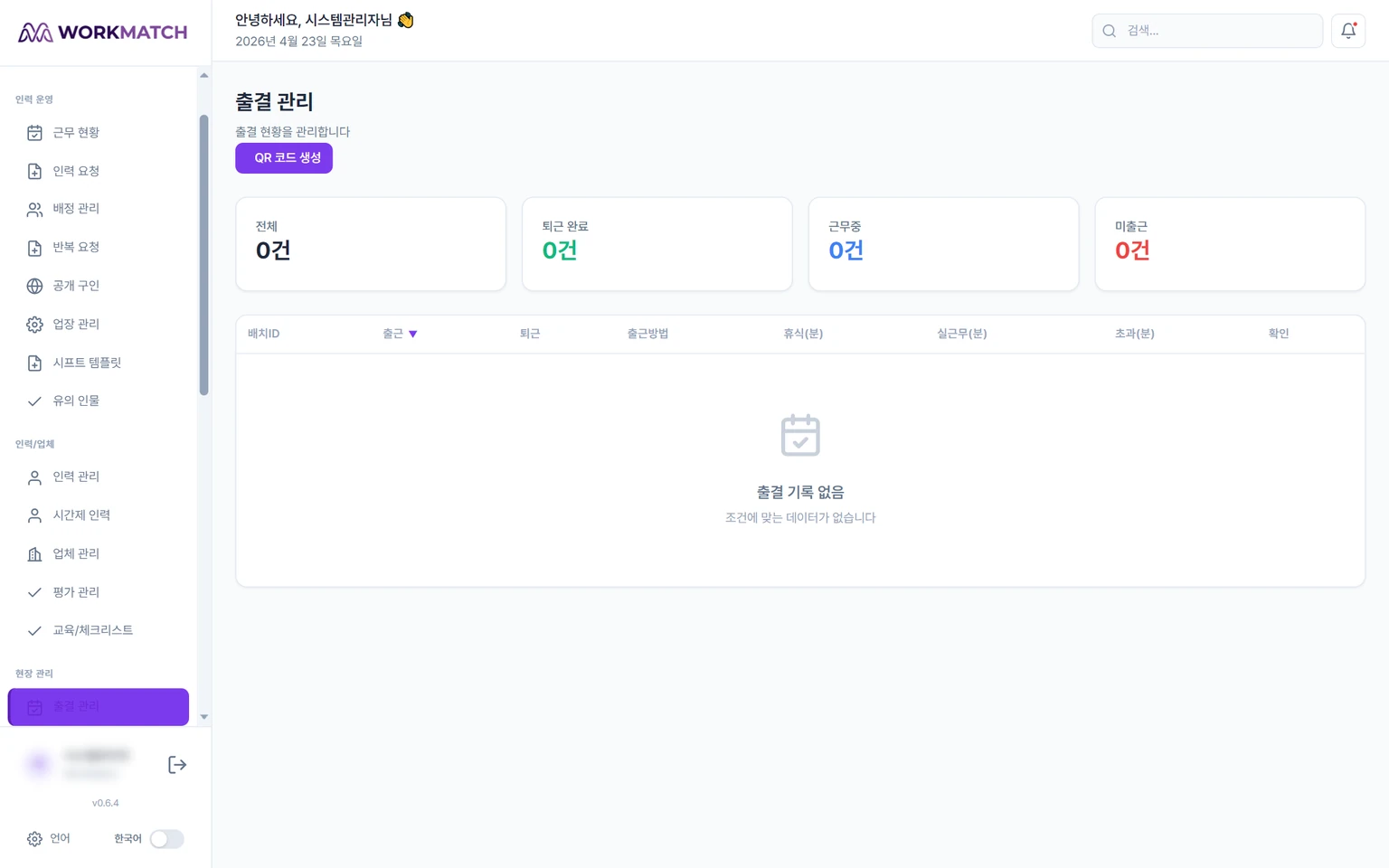
인력 운영 › 출결 관리 메뉴 또는 대시보드 실시간 근태 카드에서 지금 이 순간의 출근 상태를 확인합니다. 출근 예정 시각이 지났는데 아직 안 찍힌 인력이 가장 먼저 눈에 들어와야 합니다.
인력 운영 › 위치 현황로 가면 지도 위에서 실제로 현장 근처에 있는지도 확인할 수 있습니다(앱 위치 권한이 켜져 있는 경우).
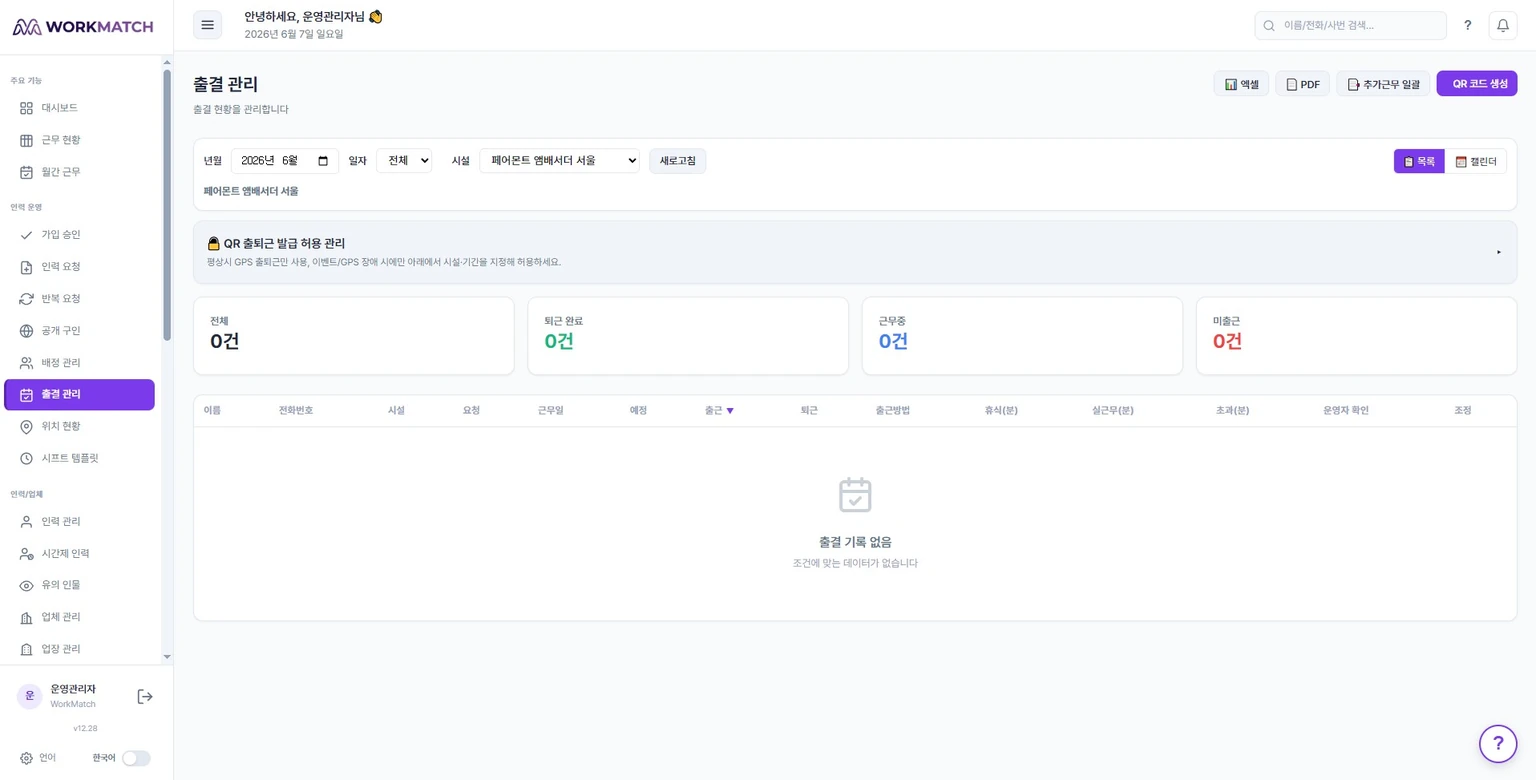
평상시에는 GPS로만 출퇴근을 찍지만, 지정한 시간 동안만 QR 출퇴근을 허용하는 발급 창을 열 수 있습니다. 행사·대규모 현장처럼 GPS가 불안정한 곳에서 유용해요. (창을 안 열면 QR은 차단됩니다.)
예정 종료 시각 + N분이 지나면 출근 찍기를 자동으로 차단합니다. 근무가 이미 끝난 뒤 뒤늦게 출근이 찍히는 오류를 막아 정산 혼선을 예방해요. (N분은 정책으로 조정 가능)
긴급 교체 대응
배정된 인력이 갑자기 못 오게 되거나 사업장에서 교체를 요청할 때의 동선입니다.
- 요청 상세로 들어갑니다 (인력 운영 › 인력 요청)
- 배정 목록에서 바꿀 배정을 찾아 취소
- 같은 요청에 + 새 배정으로 대체 인력 투입
- 사유를 메모에 남겨 주세요 — 나중에 정산 다툼을 예방합니다
공지 · 메시지 보내기
전체 / 영업장별 / 역할별로 한 번에 발송. 긴급 태그를 달면 상단에 고정됩니다.
1:1 또는 그룹 채팅. 특정 인력·업체·사업장 담당자와 바로 소통합니다.
매주·매달 하는 일
매일 하는 일이 현장이라면, 매주·매달 하는 일은 숫자입니다. 요일 또는 날짜를 정해두고 루틴으로 만드시길 권해요.
① 반복 요청 관리 (주 1회)
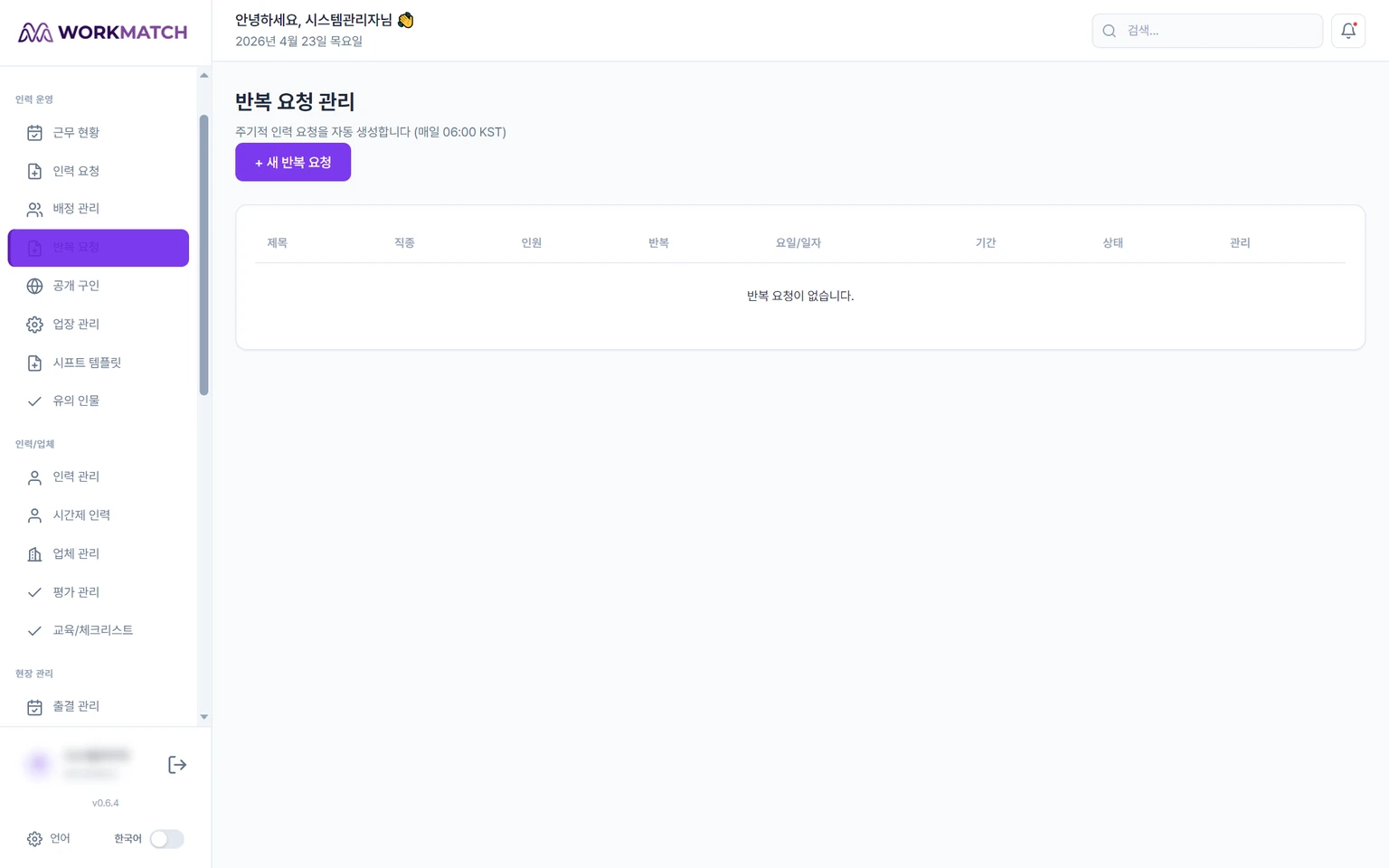
매주·매일 똑같이 반복되는 근무는 인력 운영 › 반복 요청에서 한 번만 설정하면 자동으로 생성됩니다.
예: "매주 월~금 09:00–18:00 하우스키핑 10명" 같은 조합을 시작일·종료일·요일과 함께 저장해 두면, 그 기간 동안 요청이 자동으로 매일 올라와요.
② 임금 확정 (매일 또는 주 1회)
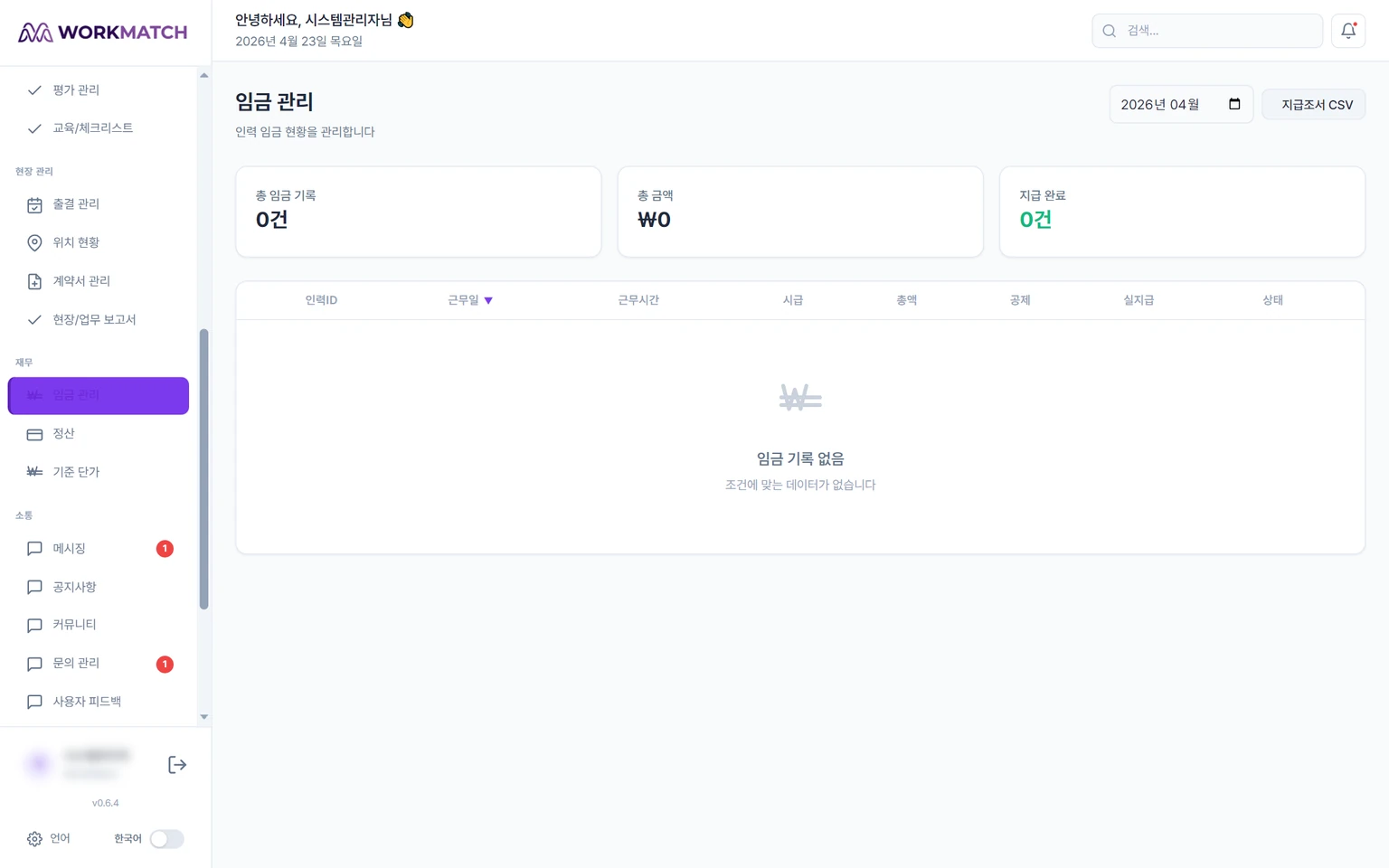
급여 워크플로우 › 임금 관리 메뉴로 들어갑니다. 퇴근을 찍은 근무는 임금 레코드가 자동으로 생성됩니다. 담당자는 이 레코드를 검토하고 확정만 해주면 돼요.
- 임금 목록에서 대기(PENDING) 상태 건을 확인
- 근무 시간·시급·휴게·연장·야간 항목이 맞는지 빠르게 검토
- 이상 없으면 확정, 문제 있으면 수정하거나 출퇴근 기록 먼저 바로잡기
- 확정된 임금은 인력 앱의 급여 명세서에 자동으로 반영됩니다
wage_adjustments)에 저장되어 마감·지급 사이클과 분리 추적됩니다.
③ 정산서 발행 (월 1~2회)
재무 › 정산에서 사업장·업체별 정산서를 발행합니다. 위에서 확정된 임금이 자동으로 집계돼서 내역이 만들어져요.
- 정산 기간 선택 (예: 이번 달 1일~말일)
- 사업장별/업체별 탭에서 내역 확인
- Excel 내보내기 또는 PDF 내보내기로 파일 다운로드
- 사업장에 전달 → 수금 → 수금 완료 처리
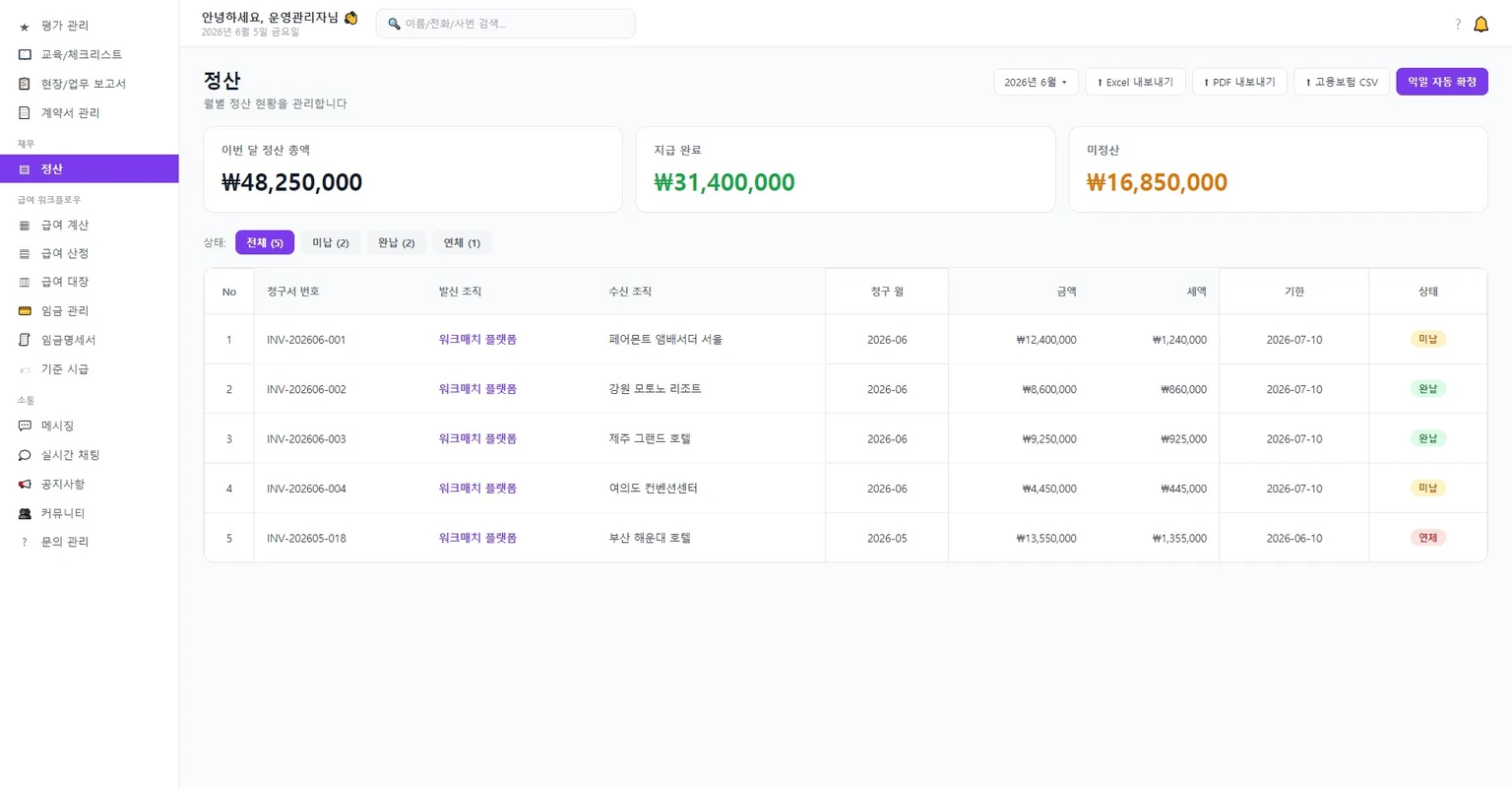
※ 화면은 이해를 돕기 위한 예시 데이터입니다.
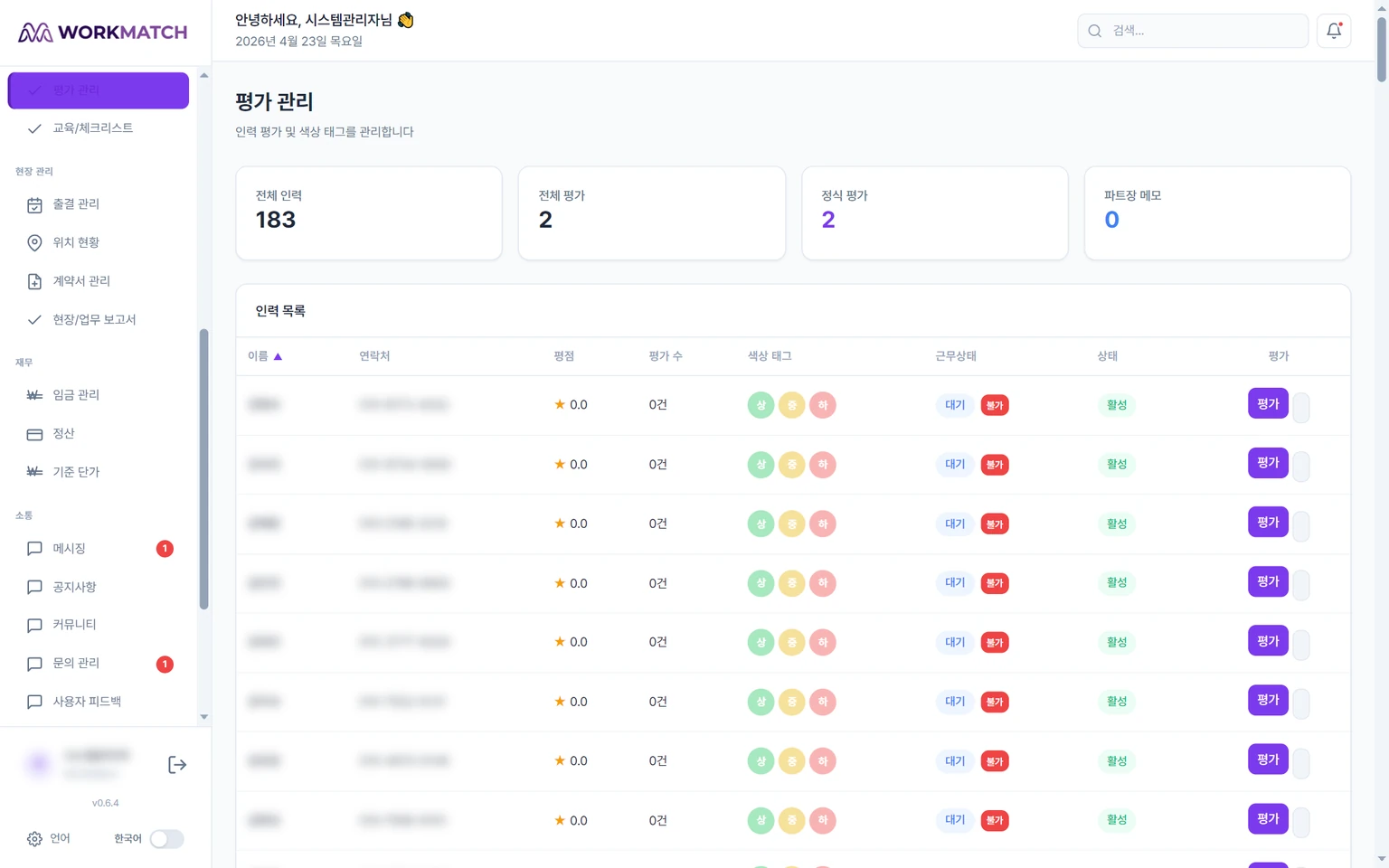
④ 평가 확인 (주 1회)
평가 관리에서 사업장이 매긴 인력 평가 점수를 확인합니다.
- ·점수가 낮은 인력은 사유를 함께 확인
- ·한 번이면 교육·면담, 반복되면 유의 인물 등록 검토
- ·평가가 좋은 인력은 우선 배정 후보로 기억해 두세요
사람 관리
이 장은 순서대로 읽을 필요가 없습니다. 필요할 때 해당 소제목만 찾아와서 쓰시면 됩니다.
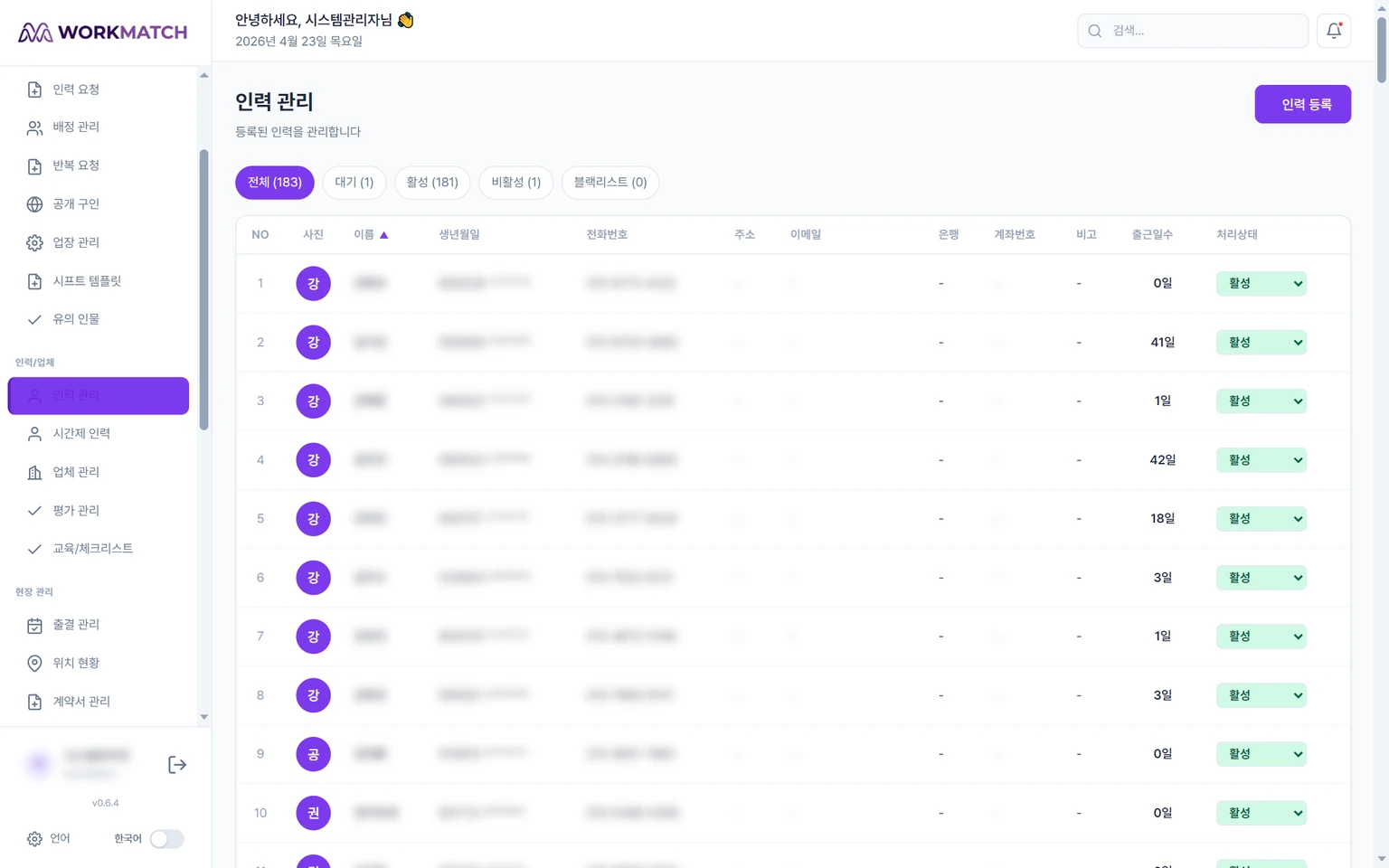
① 인력 관리 (인력/업체 › 인력 관리)
플랫폼 소속 인력의 프로필을 관리하는 화면입니다.
- ·기본 정보 — 이름·연락처·주민번호 앞자리·프로필 사진
- ·스킬·선호 직무·선호 지역 — 크루 본인이 직접 채우는 항목
- ·이력서 첨부 — 크루가 PDF/이미지로 직접 업로드 (8MB 이하)
- ·자격·인증 — 신원 인증 여부, 건강진단서 등
- ·배정 이력 — 과거 어느 영업장에 몇 번 갔는지
② 시간제 인력 (인력/업체 › 시간제 인력)
단기·시간제로 채용된 인력을 따로 모아 보는 메뉴입니다. 일반 인력과 동일한 기능을 쓰되, 계약 형태가 시간제인 인원만 필터링되어 보입니다.
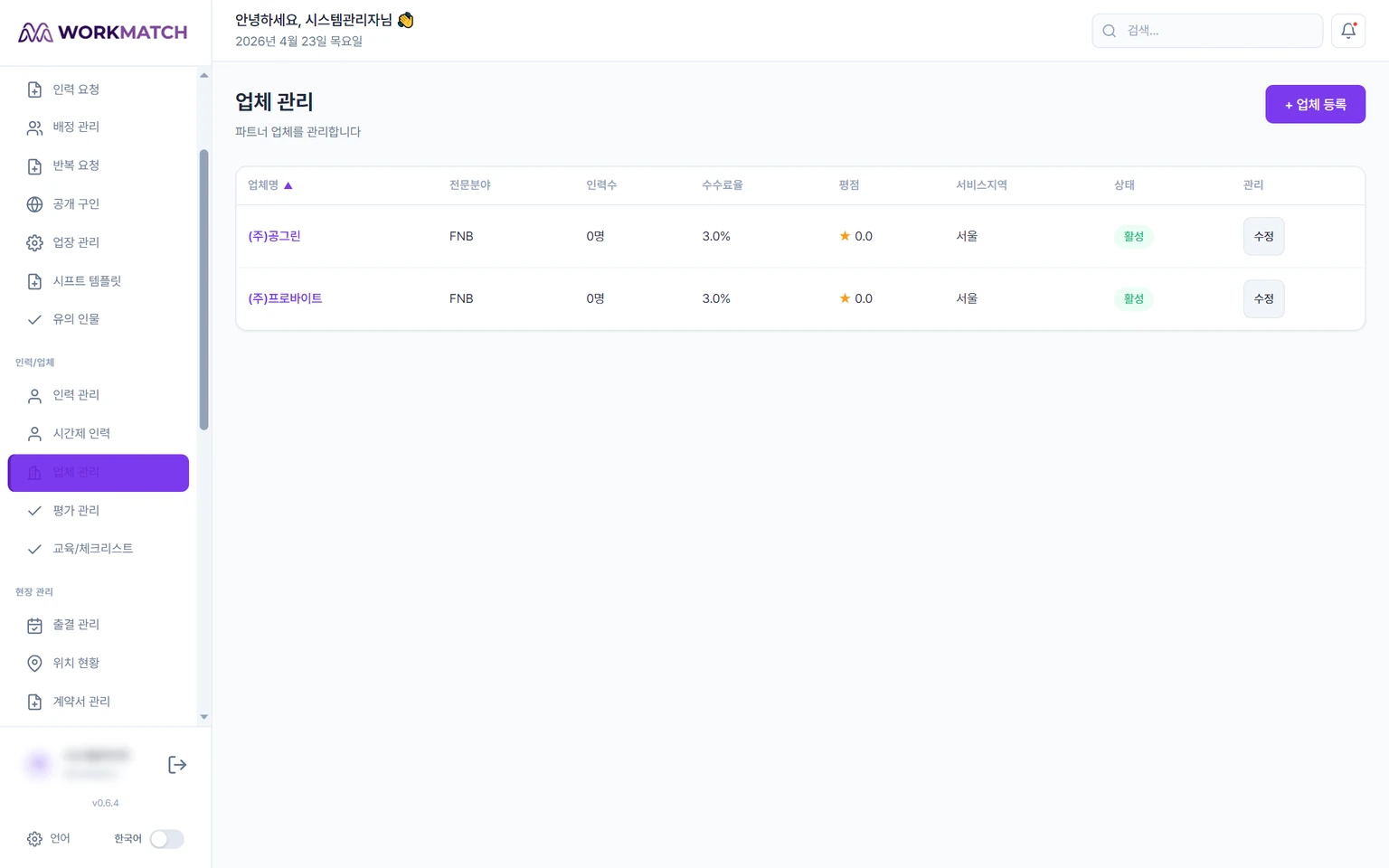
③ 업체 관리 (인력/업체 › 업체 관리)
아웃소싱 업체 목록과 계약 조건을 관리합니다.
- ·업체 정보 — 회사명·대표자·연락처·담당자
- ·수수료율 — 업체 배정 시 자동으로 정산에 반영
- ·배정 이력 — 수락률·거절률·평균 응답 시간
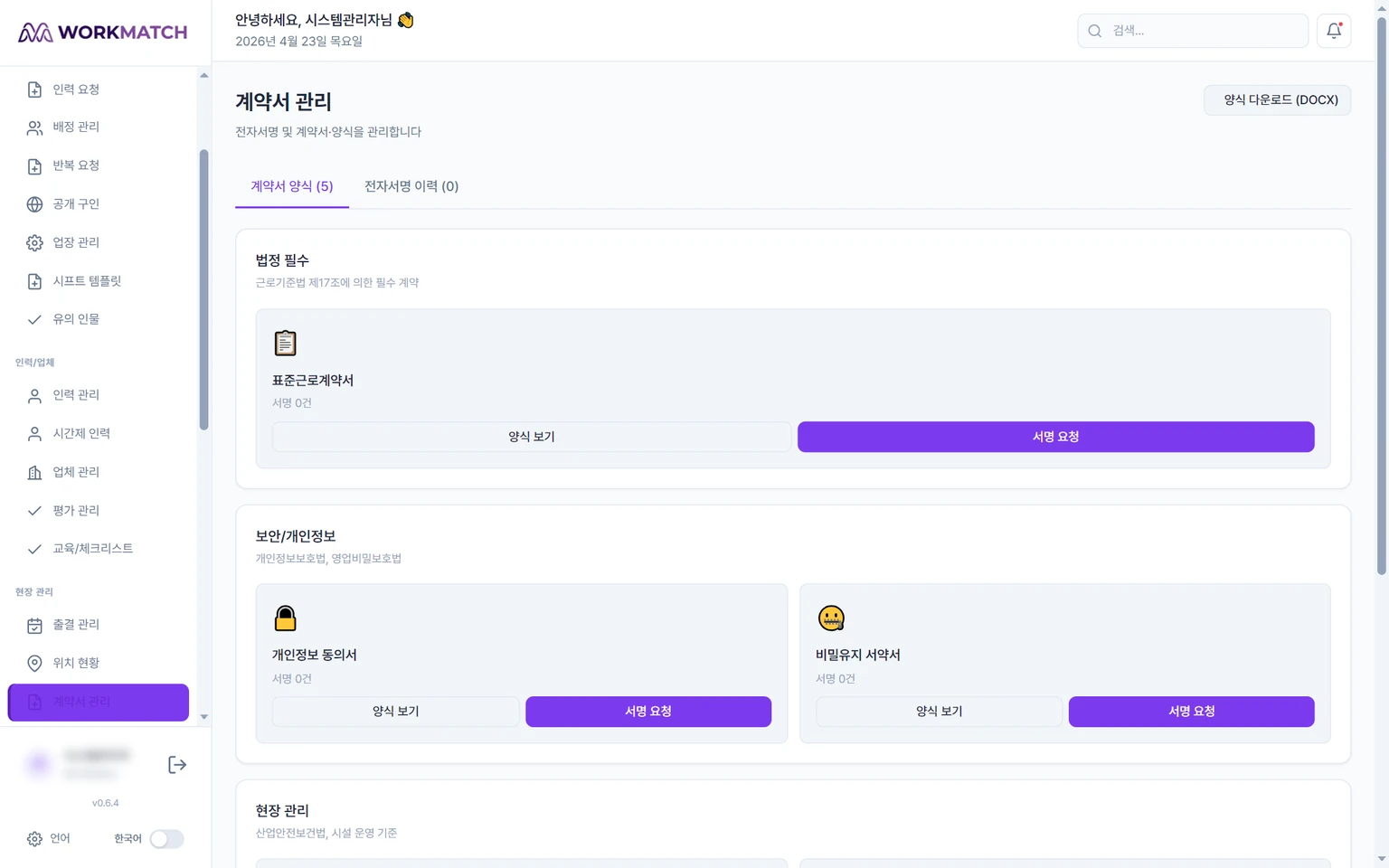
④ 계약서 현황 (계약서 관리)
인력별로 어떤 문서에 서명했는지 한눈에 보여줍니다. 문서 종류는 총 5가지입니다.
배정 전에 반드시 서명
최초 가입 시 1회
고급 사업장 배정 전
출근 게이트에서 확인
근무 종료 시 현장 확인용
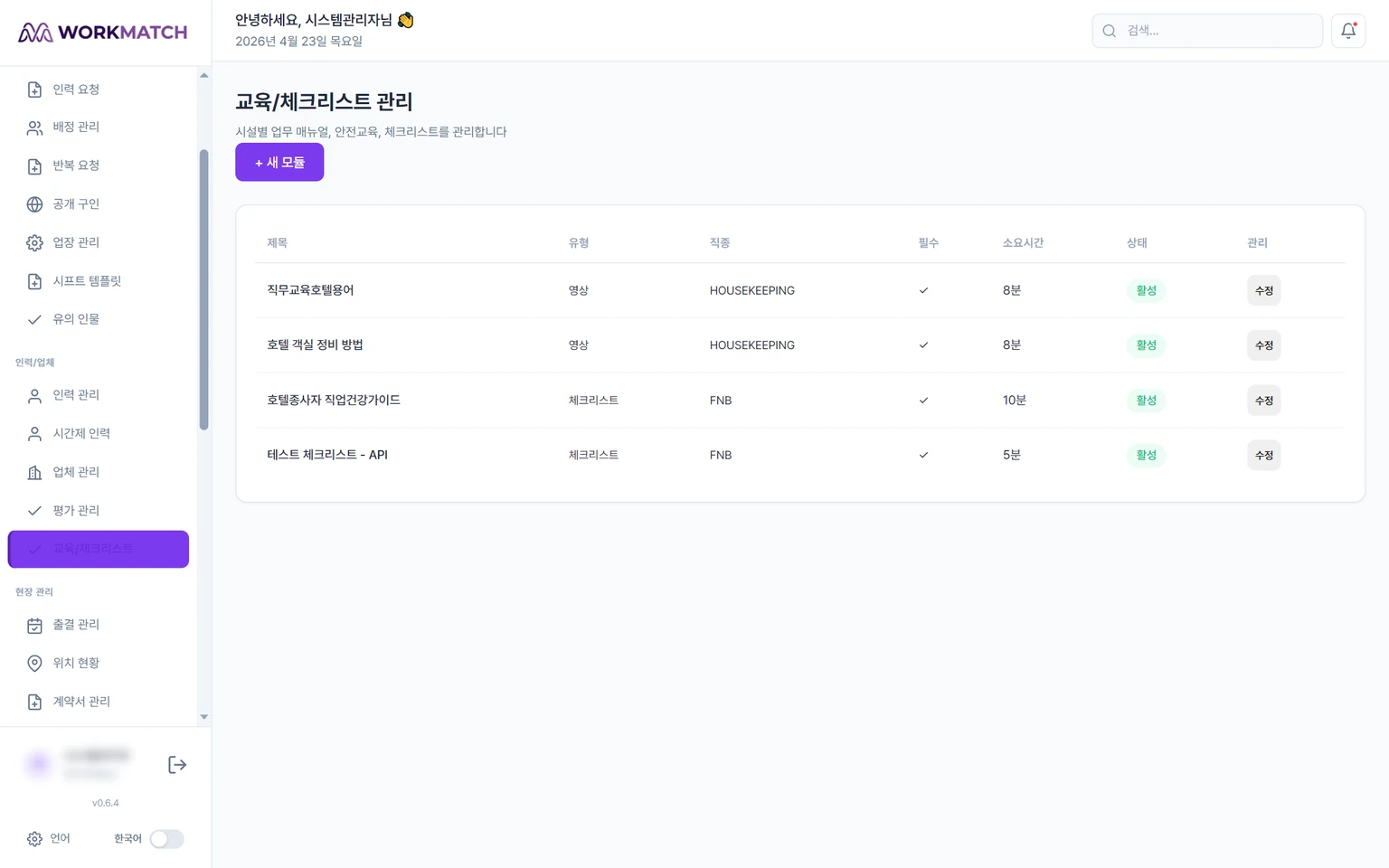
⑤ 교육 현황 (교육/체크리스트)
안전교육 이수 여부를 인력별로 확인합니다. 미이수 인력은 워크매치 앱에서 출근을 찍을 때 안전교육 확인 게이트에 막혀요 — 현장에서 안전수칙을 확인하고 숙지 체크를 완료해야 출근 처리가 됩니다.
⑥ 유의 인물 등록 (인력/업체 › 유의 인물)
반복적인 지각·무단결근, 현장 민원이 누적된 인력을 등록해 두는 화면입니다. 등록된 인력을 배정에 올리려고 하면 자동으로 경고가 뜹니다.
- 사유를 분명하게 적기 (예: "2026-04 OO사업장 2회 지각")
- 증빙을 가능한 한 함께 — 근태 기록·평가·채팅 캡처
- 등록 기간을 정해 두면 기한 이후 자동 해제됩니다

이럴 땐 이렇게
현장에서 실제로 자주 마주치는 10가지 상황별 대응법입니다. 북마크해 두고 벌어질 때마다 찾아보세요.
출근 시간인데 사람이 안 왔어요
- 대시보드 실시간 근태에서 미출근 인원 확인
- 해당 인력에게 앱 푸시 재전송 (메시지 메뉴)
- 본인 전화 → 응답 없으면 업체 담당자(업체 배정인 경우)
- 10분 내 연락 안 되면 대체 인력 배정 진행
사업장에서 방금 "1명 더 추가" 연락이 왔어요
- 해당 요청 상세로 들어가기
- 필요 인원 숫자를 늘려 저장
- 같은 요청 안에서 + 새 배정으로 추가 인력 배치
배정한 인력이 현장에 못 가게 됐어요
- 배정 목록에서 해당 배정 카드를 펼치면 배정된 크루가 한 줄씩 보입니다
- 한 명만 빼려면 그 크루 줄의 취소 버튼 — 나머지 배정은 그대로 유지됩니다
- 그 배정 전원을 한꺼번에 빼려면 카드 상단의 전체 취소 버튼
- 취소 사유 메모 필수 (정산 근거)
- 같은 요청에 + 새 배정으로 대체 인력 투입
- 취소된 인력에게도 알림이 자동으로 갑니다
업체가 수락을 안 하고 있어요
대시보드 수락 대기 배정 카운트에 카운트됩니다. 너무 오래 머물면:
- 업체 담당자에게 메시지로 푸시
- 안 되면 전화
- 그래도 응답 없으면 업체 배정 취소
- 직접 배정 또는 공개 구인으로 전환
공개 구인을 올렸는데 지원자가 없어요
- ·시급 · 근무 시간 · 영업장 위치 중 하나라도 경쟁력이 약한지 점검
- ·제목을 구직자 관점으로 수정 (예: "야간 프론트 · 역세권 · 야간수당 포함")
- ·같은 지역 기존 인력에게 공지로 안내
- ·병행으로 업체 배정도 걸어두면 위험을 분산할 수 있습니다
임금 계산이 이상해 보여요
- 급여 워크플로우 › 임금 관리에서 해당 레코드 상세 열기
- 근무 시간 · 시급 · 휴게 세 가지가 맞는지 먼저 확인
- 주휴수당 · 연장 · 야간은 자동 계산 — 출퇴근 기록이 정확하면 자동으로 맞습니다
- 이상하면 출퇴근 화면에서 원본 기록 확인
출퇴근이 앱에서 안 찍혔어요
- 인력 운영 › 출결 관리 메뉴에서 해당 인력 찾기
- 수동 기록 추가 — 실제 출근·퇴근 시각 입력
- 사유를 반드시 메모 (예: "GPS 오류", "앱 알림 꺼짐")
- 수동 기록은 감사로그에 남아 추적이 가능합니다
계약서 서명 안 한 인력이 현장에 가려고 해요
그래도 직접 안내가 필요한 경우 처리 순서:
- 계약서 관리에서 해당 인력의 미서명 문서 확인
- 알림 재전송 버튼으로 앱에 다시 푸시 (배지로 "❗ 출근 전 서명 N개 필요" 자동 표시)
- 크루가 출근 버튼만 누르면 wizard 자동 시작 → 그 자리에서 서명 → 자동 출근
정산서 금액이 사업장 주장과 달라요
- 재무 › 정산 → 해당 정산서 열기
- 상세 내역에서 출퇴근 기록·임금 항목 확인
- 차이가 나는 지점이 어디인지 근거와 함께 사업장에 공유
- 사업장 쪽 오해라면 기록을 근거로 설명, 우리 쪽 오류면 수정 후 재발행
사업장에서 인력 교체를 요청해 왔어요
- 시기 판단 — 지금 즉시인지, 이번 근무 후인지
- 즉시면 Q3(배정 취소+재배정) 흐름으로, 근무 후면 다음 배정부터 제외
- 평가에 사유 기록
- 같은 사유가 반복되면 유의 인물 등록 검토
용어·체크리스트·단축 동선
본문을 다 읽으신 분을 위한 요약 카드입니다. 출력해서 책상에 두시거나 북마크해 두고 필요할 때 바로 찾아보세요.
A. 자주 쓰는 용어 10
본문에 반복해서 나오는 단어들을 한 줄로 정리했습니다.
- 요청 (Request)
- 사업장 담당자가 "사람이 필요하다"고 올리는 건. 이 요청을 운영 관리자가 받아 실제 사람에게 연결합니다.
- 배정 (Assignment)
- 요청 하나에 실제 사람 한 명을 연결한 기록. 한 요청이 10명이면 배정이 10건 생깁니다.
- 직접 배정 · 업체 배정 · 공개 구인
- 요청을 채우는 3가지 방식. 빠른 순서대로 직접 배정 → 업체 배정 → 공개 구인입니다.
- 영업장 (Venue)
- 근무가 이뤄지는 실제 장소. 사업장 단위로 등록합니다. 지오펜스 기준점이 됩니다.
- 지오펜스 (Geofence)
- 영업장 주변에 설정한 가상의 울타리. 이 안에서만 출퇴근을 찍을 수 있도록 제한합니다.
- 시프트 템플릿 (Shift)
- 자주 쓰는 근무 조합을 저장해 둔 것. 요청 만들 때 선택만 하면 시간·시급이 자동 입력됩니다.
- 반복 요청 (Recurring)
- 매주·매일 동일하게 반복되는 근무. 한 번 설정하면 기간 동안 자동으로 요청이 생성됩니다.
- 기준 임금 (Base Rate)
- 직종·등급별 기본 시급. 요청을 만들 때 자동으로 채워져서 매번 금액을 타이핑할 필요가 없습니다.
- 임금 레코드 (Wage)
- 퇴근을 찍으면 자동으로 생성되는 급여 내역. 담당자는 확정만 해주면 됩니다.
- 유의 인물 (Watchlist)
- 반복 지각·무단결근·민원 등으로 경고가 필요한 인력 목록. 배정 시 자동으로 경고가 뜹니다.
B. 첫날 체크리스트 · 60분 루틴
1장을 처음 따라가실 때 옆에 두고 하나씩 체크해 보세요.
C. 아침 5분 · 저녁 5분 루틴
- 대시보드 상단 4숫자 훑기
- 오늘 미충원 요청이 0인지 확인
- 검토 대기 요청 열어보기
- 수락 대기 배정이 오래 머물면 업체에 푸시
- 출근 30분 전 리마인더 공지 송신
- 오늘 퇴근 처리되지 않은 건이 있는지 확인
- 당일 임금 레코드 생성 여부 훑어보기
- 현장에서 올라온 평가·민원 확인
- 내일 요청 중 아직 비어 있는 자리 점검
- 혼자 쓰는 메모에 오늘 이슈 한 줄 기록
D. "이럴 땐 이 메뉴" 단축 동선
상황별로 어느 메뉴를 먼저 열어야 하는지 표로 정리했습니다.
| 상황 | 열어야 할 메뉴 |
|---|---|
| 사람이 출근을 안 찍었다 | 대시보드 · 인력 운영 › 출결 관리 |
| 요청 내용을 바꾸고 싶다 | 인력 운영 › 인력 요청 › 상세 |
| 업체가 답이 없다 | 인력 운영 › 배정 관리 · 소통 › 메시징 |
| 임금이 이상해 보인다 | 급여 워크플로우 › 임금 관리 · 인력 운영 › 출결 관리 |
| 정산서를 뽑아야 한다 | 재무 › 정산 |
| 전 직원에게 공지해야 한다 | 소통 › 공지사항 |
| 특정 인력과 개별 대화 | 소통 › 메시징 |
| 계약서 서명이 안 됐다 | 계약서 관리 |
| 문제 인력을 걸러 내고 싶다 | 인력/업체 › 유의 인물 |
| 매주·매달 똑같은 근무 | 인력 운영 › 반복 요청 |
E. 한 걸음 더
이 튜토리얼로 해결되지 않는 상황이 있다면 언제든 help@gongreen.co.kr 로 보내 주세요. 회신과 함께 이 가이드에도 반영하겠습니다.